
Twee accounts samenvoegen
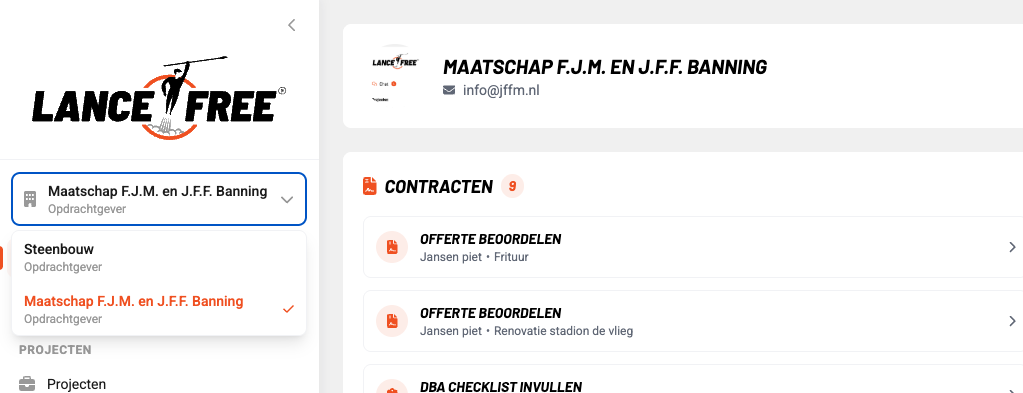
Heb je twee losse logins in Lance Free? Bijvoorbeeld omdat je voor twee bedrijven een apart account hebt aangemaakt? Dan kun je die accounts samenvoegen. Zo beheer je al je organisaties met één login en hoef je niet meer in en uit te loggen maar je in het dashboard switchen tussen beide accounts.
In dit artikel leggen we uit hoe dat werkt, in twee delen:
1. Het samenvoegen aanvragen (vanaf het account dat je wilt behouden)
2. De samenvoeging bevestigen (vanaf het andere account)
Goed om te weten voordat je begint
- Het account waarop je bent ingelogd wanneer je de aanvraag start, is het account dat je houdt. Het andere account (waarvan je het e-mailadres invult) wordt hierin opgenomen.
- Na het samenvoegen worden alle organisaties van het andere account overgezet naar het account dat je houdt.
- De login van het andere account komt te vervallen. Je logt daarna voortaan in met het account dat je hebt behouden.
- De samenvoeging gebeurt pas ná bevestiging vanaf het andere account. Je hebt dus toegang nodig tot beide accounts (of je stemt het af met de andere persoon).
Voorwaarden
- Beide accounts moeten een geldige login hebben.
- De twee accounts mogen niet bij dezelfde organisatie horen. Zit je met beide accounts in dezelfde organisatie? Verwijder dan eerst één van de twee lidmaatschappen.
- Je kunt een account niet met zichzelf samenvoegen (je vult altijd het e-mailadres van het andere account in).
---
Deel 1 — Het samenvoegen aanvragen
▎ Voer deze stappen uit terwijl je bent ingelogd op het account dat je wilt behouden.
Stap 1. Klik links onderin op je naam/avatar en kies Mijn gegevens.
Stap 2. Scroll naar het blok Accounts samenvoegen en klik op de knop Accounts samenvoegen.
Stap 3. Vul bij E-mailadres van het andere account het e-mailadres in van het account dat je wilt laten opnemen in dit account.
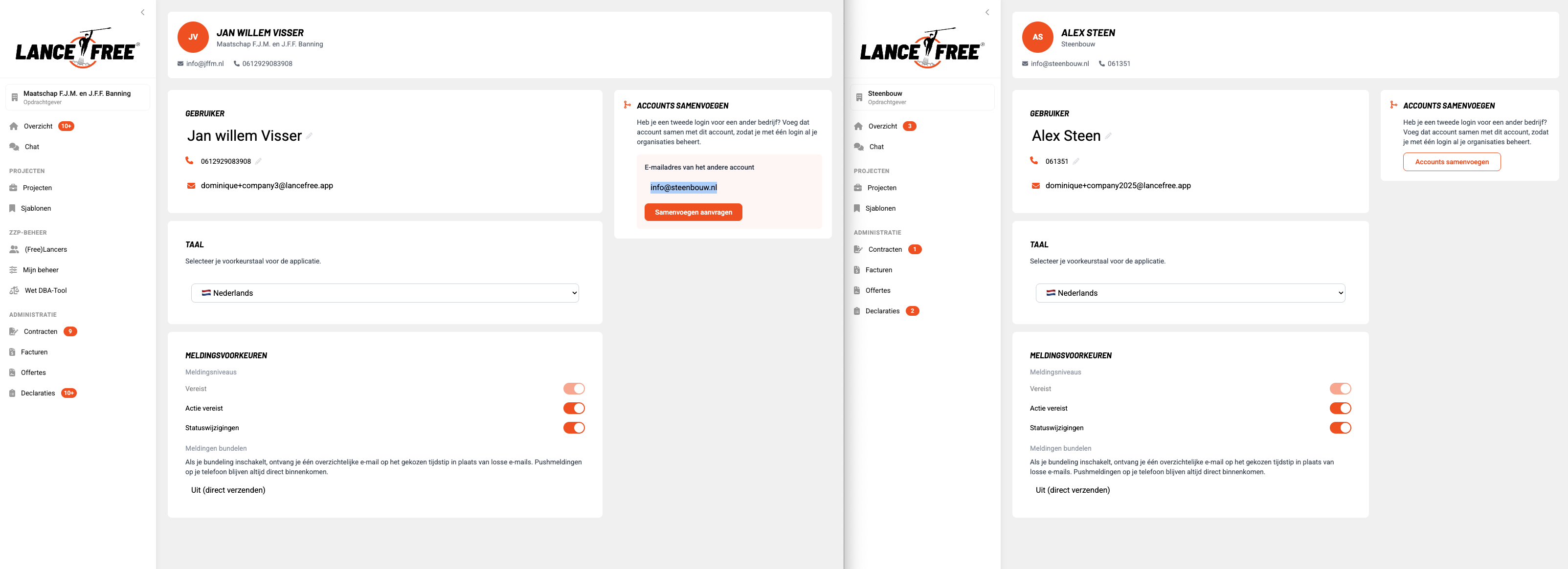
Stap 4. Klik op Samenvoegen aanvragen.
Je krijgt nu een bevestiging te zien:
▎ "We hebben een verzoek klaargezet voor [e-mailadres]. Zodra die persoon opnieuw inlogt, kan die de samenvoeging bevestigen."
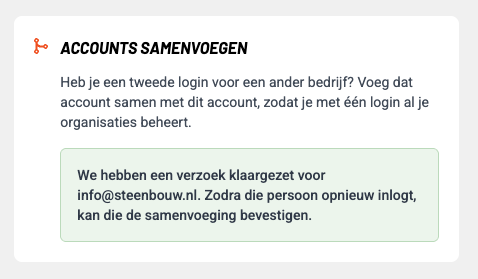
De aanvraag staat nu klaar. Er gebeurt nog niets met de gegevens totdat het andere account de samenvoeging bevestigt.
---
Deel 2 — De samenvoeging bevestigen
▎ Deze stap voer je uit vanaf het andere account — het account dat wordt opgenomen. Log dus uit en log opnieuw in met dat account (of vraag de betreffende persoon dit te doen).
Stap 5. Log in met het andere account. Direct na het inloggen verschijnt een venster: Samenvoegen van accounts bevestigen.
Daarin staat wie de samenvoeging heeft aangevraagd, bijvoorbeeld:
▎ "[Naam] ([e-mailadres]) wil dit account samenvoegen met hun account. Als je bevestigt, worden jouw organisaties overgezet en wordt deze login opgeheven."
Stap 6. Klik op Bevestigen en samenvoegen.
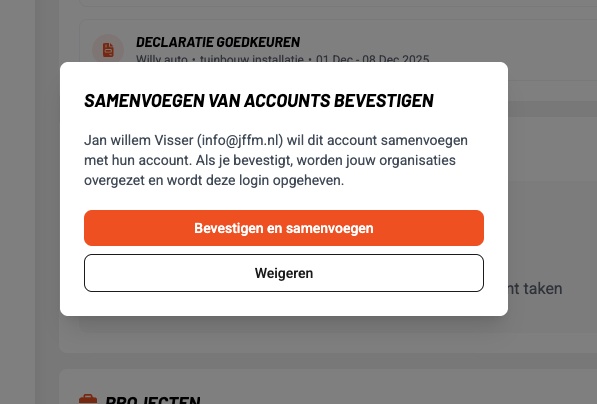
(Wil je de samenvoeging toch niet doorzetten? Klik dan op Weigeren. De aanvraag wordt dan geannuleerd en er verandert niets.)
Stap 7. Na bevestiging zie je de melding Accounts samengevoegd:
▎ "Je organisaties zijn overgezet. Log opnieuw in met het andere account om verder te gaan."
Klik op Naar inloggen.
Klaar! Vanaf nu log je in met het behouden account en vind je daar al je organisaties terug. De login van het samengevoegde account werkt niet meer.
Was this helpful?
Comments
You must be logged in to comment in this article.
Login to comment